

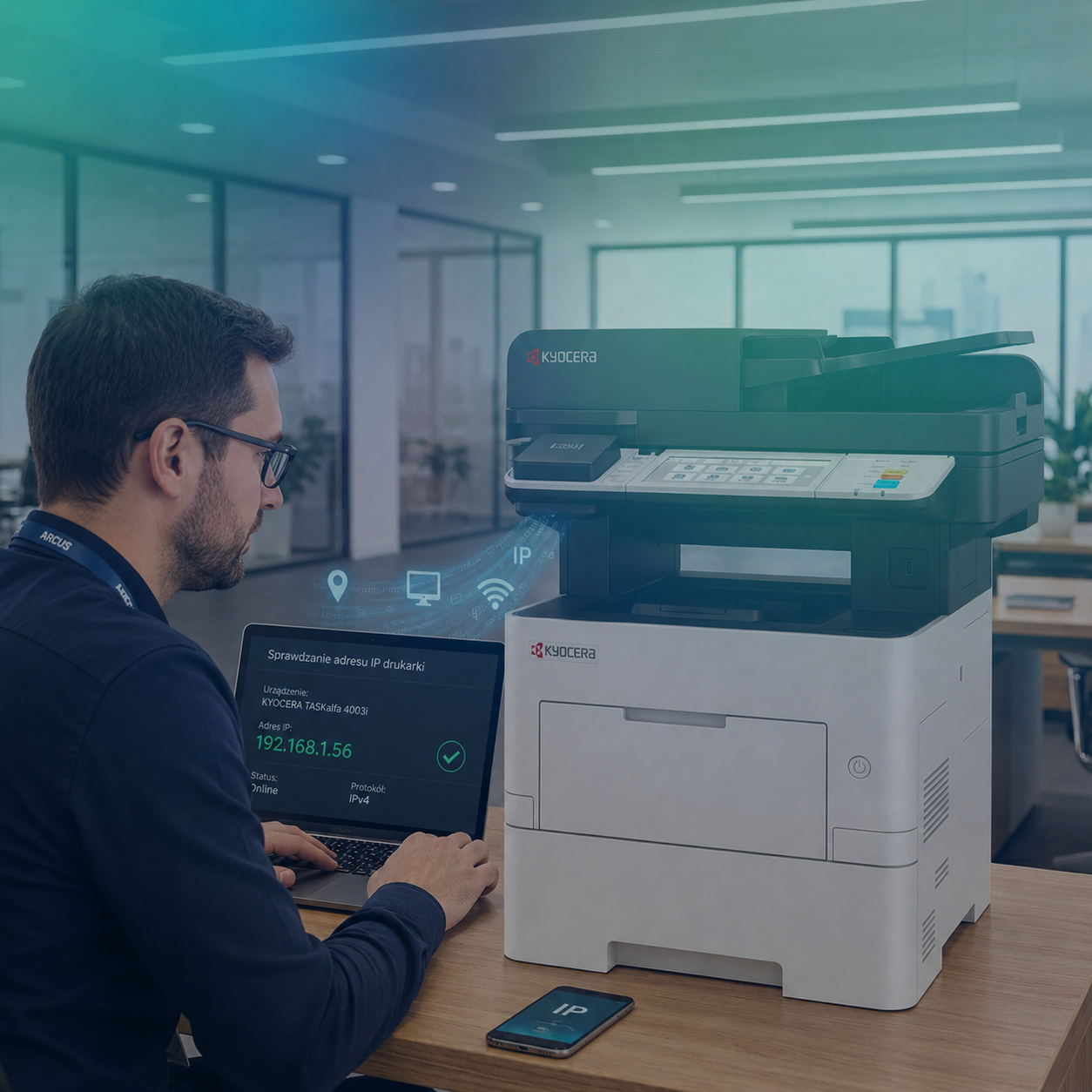
Drukarka sieciowa powinna być łatwo dostępna dla pracowników, ale w praktyce zdarza się, że komputer jej nie widzi, wydruk nie dochodzi do urządzenia albo po zmianie sieci trzeba ponownie skonfigurować połączenie. W takich sytuacjach jedną z najważniejszych informacji jest adres IP drukarki.
Znajomość adresu IP pozwala dodać drukarkę ręcznie w Windows 10, wejść do jej panelu administracyjnego, sprawdzić status urządzenia i szybciej rozwiązać problemy z połączeniem. W firmowej sieci jest to szczególnie ważne, ponieważ jedna drukarka często obsługuje wiele stanowisk pracy.
Dlaczego warto znać adres IP drukarki w firmowej sieci?
Adres IP drukarki działa jak jej identyfikator w sieci. Dzięki niemu komputer wie, z którym urządzeniem ma się połączyć. Jeśli drukarka zmieni adres albo zostanie podłączona do innej podsieci, może przestać być widoczna dla użytkowników.
W firmowym środowisku znajomość IP ułatwia nie tylko konfigurację, ale też administrację i diagnostykę.
Szybsza konfiguracja i mniej przestojów
Gdy znasz adres IP drukarki, możesz szybciej dodać ją na komputerze, sprawdzić jej dostępność i wejść do ustawień przez przeglądarkę. To skraca czas diagnozy, gdy urządzenie nie drukuje albo nie pojawia się automatycznie na liście dostępnych drukarek.
W większych biurach, gdzie działa kilka lub kilkanaście urządzeń, takie podejście pozwala uniknąć chaosu. Administrator lub pracownik techniczny może od razu sprawdzić właściwe urządzenie, zamiast zgadywać, która drukarka odpowiada za problem.
Lepsza kontrola nad bezpieczeństwem
Drukarki firmowe często przetwarzają dokumenty zawierające dane klientów, umowy, faktury, raporty lub informacje kadrowe. Dlatego powinny być traktowane jak inne urządzenia sieciowe.
Znając adres IP drukarki, można łatwiej sprawdzić jej konfigurację, ograniczyć dostęp do panelu administracyjnego, zaktualizować firmware, zmienić hasło administratora lub ustawić reguły dostępu w sieci. To zmniejsza ryzyko nieautoryzowanego korzystania z urządzenia.
Co przygotować przed wyszukiwaniem drukarki w Windows 10?
Zanim zaczniesz szukać adresu IP drukarki, warto sprawdzić kilka podstawowych rzeczy. Część problemów wynika nie z samej drukarki, ale z połączenia sieciowego, braku uprawnień lub nieprawidłowej konfiguracji komputera.
Uprawnienia i dostęp do sieci
W firmowej sieci część ustawień może być zablokowana dla zwykłych użytkowników. Dotyczy to zwłaszcza instalowania drukarek, zmiany sterowników, skanowania sieci lub dostępu do paneli administracyjnych urządzeń.
Jeśli komputer jest zarządzany przez dział IT, a nie możesz dodać drukarki lub sprawdzić jej właściwości, najlepiej skontaktować się z administratorem. W wielu firmach to właśnie dział IT zarządza adresacją IP, serwerem wydruku i uprawnieniami do urządzeń.
Sprawdzenie połączenia sieciowego komputera
Komputer i drukarka powinny znajdować się w tej samej sieci lub w podsieciach, które mogą się ze sobą komunikować. Jeśli komputer jest połączony z Wi-Fi dla gości, a drukarka działa w sieci firmowej, urządzenia mogą się nie widzieć.
Warto sprawdzić:
- czy komputer jest podłączony do właściwej sieci,
- czy działa internet lub dostęp do zasobów firmowych,
- czy drukarka jest włączona,
- czy kabel sieciowy lub połączenie Wi-Fi drukarki działa poprawnie,
- czy drukarka nie pokazuje błędu sieciowego na panelu.
Dopiero po takim sprawdzeniu warto przejść do wyszukiwania adresu IP.
Jak znaleźć drukarkę w sieci Windows 10?
Windows 10 pozwala sprawdzić drukarki na kilka sposobów. Najprościej zacząć od ustawień systemowych, a jeśli to nie wystarczy, można użyć Panelu sterowania, Wiersza polecenia albo narzędzi do skanowania sieci.
Metoda 1: Panel sterowania Windows
Panel sterowania nadal jest jednym z najwygodniejszych miejsc do sprawdzania szczegółów drukarki.
Aby sprawdzić drukarkę:
- Otwórz Panel sterowania.
- Przejdź do sekcji Sprzęt i dźwięk.
- Wybierz Urządzenia i drukarki.
- Kliknij prawym przyciskiem myszy wybraną drukarkę.
- Wybierz Właściwości drukarki.
- Przejdź do zakładki Porty.
W zakładce portów często można znaleźć port TCP/IP przypisany do drukarki. Jeśli drukarka została dodana po adresie IP, adres może być widoczny w nazwie portu lub po kliknięciu opcji konfiguracji portu.
Metoda 2: Aplikacja Ustawienia Windows 10
Drukarkę można sprawdzić także z poziomu nowoczesnej aplikacji Ustawienia.
W tym celu:
- Kliknij Start.
- Wejdź w Ustawienia.
- Wybierz Urządzenia.
- Przejdź do sekcji Drukarki i skanery.
- Kliknij wybraną drukarkę.
- Wybierz Zarządzaj.
- Przejdź do właściwości drukarki lub ustawień portu.
Ta metoda jest wygodna, jeśli drukarka została już dodana do systemu. Jeśli urządzenie nie jest widoczne, trzeba skorzystać z innych sposobów.
Metoda 3: Wiersz polecenia i komenda arp -a
Jeśli drukarka działa w tej samej sieci, można spróbować odnaleźć ją przez Wiersz polecenia.
Aby to zrobić:
- Otwórz menu Start.
- Wpisz cmd.
- Uruchom Wiersz polecenia.
- Wpisz komendę: arp -a
System wyświetli listę znanych urządzeń w sieci wraz z adresami IP i adresami fizycznymi MAC. Sama lista nie zawsze od razu pokaże, które urządzenie jest drukarką, ale może pomóc zawęzić poszukiwania.
Jeśli znasz adres MAC drukarki, możesz porównać go z wynikami komendy. Adres MAC często znajduje się na etykiecie urządzenia, w menu sieciowym drukarki albo w raporcie konfiguracji sieci.
Jak sprawdzić adres IP drukarki krok po kroku?
Adres IP można znaleźć na kilka sposobów. Najlepsza metoda zależy od tego, czy masz fizyczny dostęp do drukarki, czy urządzenie jest już dodane w Windows 10 i czy możesz korzystać z narzędzi sieciowych.
Sprawdzenie IP na wyświetlaczu drukarki
Wiele drukarek i urządzeń wielofunkcyjnych ma panel LCD, na którym można sprawdzić ustawienia sieciowe.
Najczęściej należy wejść w menu:
Ustawienia → Sieć → TCP/IP → Adres IP
Nazwy opcji mogą się różnić w zależności od producenta, ale zwykle adres IP znajduje się w sekcji sieci, połączenia LAN, Wi-Fi lub konfiguracji TCP/IP.
Warto też poszukać funkcji wydruku raportu konfiguracji. Taki raport często zawiera adres IP, maskę podsieci, bramę, nazwę hosta i adres MAC.
Sprawdzenie IP przez stronę konfiguracyjną drukarki
Jeśli znasz lub podejrzewasz adres IP drukarki, możesz wpisać go w przeglądarce internetowej, np.:
http://192.168.1.50
Jeżeli adres jest poprawny, powinien otworzyć się panel administracyjny drukarki. Z poziomu takiego panelu można zwykle sprawdzić status urządzenia, poziom tonerów, konfigurację sieci i ustawienia bezpieczeństwa.
W firmowej sieci dostęp do panelu może być zabezpieczony hasłem lub ograniczony przez dział IT.
Użycie poleceń ping i arp -a
Jeżeli znasz nazwę hosta drukarki, możesz spróbować użyć komendy ping.
W Wierszu polecenia wpisz:
ping nazwa-drukarki
Jeśli komputer rozpozna nazwę, w odpowiedzi pojawi się adres IP urządzenia. Następnie możesz użyć komendy:
arp -a
Dzięki temu sprawdzisz, czy adres znajduje się w tablicy ARP i jaki adres MAC jest z nim powiązany.
Ta metoda najlepiej działa wtedy, gdy komputer i drukarka są w tej samej sieci oraz gdy nazwa drukarki jest poprawnie rozpoznawana przez DNS lub NetBIOS.
Użycie narzędzi sieciowych
W większych sieciach pomocne mogą być programy do skanowania adresów IP, takie jak Advanced IP Scanner lub podobne narzędzia administracyjne. Pozwalają one przeskanować zakres adresów i zobaczyć urządzenia działające w sieci.
Po skanowaniu można szukać urządzeń opisanych jako drukarki, urządzenia wielofunkcyjne albo rozpoznać je po producencie, nazwie hosta lub adresie MAC.
W firmowej sieci korzystanie z takich narzędzi powinno być uzgodnione z administratorem IT, ponieważ skanowanie sieci może być ograniczone politykami bezpieczeństwa.
Co zrobić, gdy drukarka nie jest widoczna w sieci?
Jeśli drukarka nie pojawia się w Windows 10, nie odpowiada na ping albo nie da się wejść do jej panelu, problem może wynikać z połączenia, adresacji IP, zapory lub konfiguracji samego urządzenia.
Sprawdź podstawowe połączenie
Na początku warto sprawdzić najprostsze rzeczy:
- czy drukarka jest włączona,
- czy nie pokazuje błędu na panelu,
- czy kabel sieciowy jest podłączony,
- czy drukarka jest połączona z właściwą siecią Wi-Fi,
- czy komputer działa w tej samej sieci,
- czy drukarka ma przypisany adres IP,
- czy nie została przełączona w tryb offline.
W przypadku drukarki Wi-Fi warto upewnić się, że nie połączyła się z inną siecią, np. gościnną.
Sprawdź usługę bufora wydruku
Problemy z drukowaniem mogą wynikać także z usługi bufora wydruku w Windows. Aby ją sprawdzić:
- Naciśnij Windows + R.
- Wpisz:
services.msc
- Znajdź usługę Bufor wydruku.
- Sprawdź, czy usługa jest uruchomiona.
- W razie potrzeby kliknij ją prawym przyciskiem i wybierz Uruchom ponownie.
Restart bufora wydruku często pomaga, gdy drukarka jest zainstalowana, ale zadania drukowania zatrzymują się w kolejce.
Sprawdź zaporę Windows i ustawienia sieciowe
Zapora Windows lub firmowe zabezpieczenia mogą blokować wykrywanie drukarki w sieci. Dotyczy to zwłaszcza sytuacji, gdy komputer jest w profilu sieci publicznej, a nie prywatnej lub firmowej.
W środowisku firmowym nie należy samodzielnie wyłączać zapory. Lepiej zgłosić problem do działu IT i poprosić o sprawdzenie reguł dotyczących drukowania sieciowego, wykrywania urządzeń i komunikacji z konkretnym adresem IP.
Zresetuj ustawienia sieciowe drukarki
Jeśli drukarka ma błędną konfigurację sieci, można rozważyć reset ustawień sieciowych. Taki reset usuwa zapisane połączenia Wi-Fi, adresację IP i ustawienia sieciowe, dlatego po jego wykonaniu trzeba ponownie skonfigurować urządzenie.
W firmie reset najlepiej wykonać po konsultacji z administratorem, zwłaszcza jeśli drukarka ma ustawiony statyczny adres IP lub jest dodana na wielu komputerach.
Jak ustawić stały adres IP drukarki?
Jednym z najlepszych sposobów na uniknięcie problemów z drukarką sieciową jest przypisanie jej stałego adresu IP. Dzięki temu adres nie zmieni się po restarcie routera, serwera DHCP lub samego urządzenia.
Rezerwacja adresu IP w routerze lub serwerze DHCP
Najbezpieczniejszym rozwiązaniem jest rezerwacja adresu IP dla drukarki na routerze lub serwerze DHCP. Wtedy drukarka nadal pobiera konfigurację automatycznie, ale zawsze otrzymuje ten sam adres.
Do takiej konfiguracji potrzebny jest adres MAC drukarki. Można go znaleźć na etykiecie, w menu sieciowym urządzenia albo na wydruku konfiguracji.
Ręczne ustawienie IP w drukarce
Alternatywnie można ustawić stały adres bezpośrednio w panelu drukarki. W takim przypadku trzeba podać:
- adres IP,
- maskę podsieci,
- bramę domyślną,
- serwery DNS, jeśli są wymagane.
Adres powinien być zgodny z adresacją firmowej sieci i nie może kolidować z innym urządzeniem. Dlatego w firmie najlepiej ustalać takie zmiany z administratorem IT.
Praktyczne wskazówki dotyczące bezpieczeństwa i stabilności
Drukarka sieciowa to część infrastruktury IT. Warto więc zadbać nie tylko o to, aby była widoczna w sieci, ale także o jej stabilność i bezpieczeństwo.
Ogranicz dostęp do drukarki
W firmowej sieci nie każda osoba lub każde urządzenie powinno mieć dostęp do drukarki. W zależności od możliwości sprzętu i konfiguracji sieci można ograniczyć dostęp po adresach IP, użytkownikach, działach lub regułach sieciowych.
Warto także zmienić domyślne hasło administratora drukarki. Pozostawienie fabrycznych danych logowania to częsty błąd, który może zwiększać ryzyko nieautoryzowanego dostępu.
Regularnie aktualizuj firmware
Producenci drukarek publikują aktualizacje firmware, które mogą poprawiać stabilność działania, usuwać błędy i zwiększać bezpieczeństwo urządzenia.
W firmie aktualizacje powinny być wykonywane zgodnie z polityką IT. Przed aktualizacją warto sprawdzić, czy nie wpłynie ona na ustawienia sieciowe, sterowniki lub kompatybilność z używanymi systemami.
Monitoruj status urządzenia
Warto okresowo sprawdzać status drukarki, poziom materiałów eksploatacyjnych, komunikaty błędów i historię zdarzeń. Pozwala to wcześniej wykryć problemy, zanim wpłyną na pracę użytkowników.
W większych firmach można wykorzystać systemy monitorowania urządzeń sieciowych lub narzędzia producenta drukarki.
Zarządzanie wydrukiem w firmowej sieci
W większych biurach samo znalezienie drukarki i sprawdzenie jej adresu IP to dopiero początek. Jeśli z jednego urządzenia korzysta wiele osób, warto wdrożyć podstawowe zasady zarządzania wydrukiem. Dzięki temu firma może lepiej kontrolować koszty, ograniczyć niepotrzebne wydruki i zwiększyć bezpieczeństwo dokumentów.
Centralne zarządzanie drukarkami
W firmowej sieci drukarki często są udostępniane wielu użytkownikom jednocześnie. Centralne zarządzanie pozwala administratorowi kontrolować, które urządzenia są dostępne dla konkretnych działów, jakie sterowniki są używane i czy konfiguracja drukarek jest spójna na wszystkich komputerach.
Takie podejście ułatwia również rozwiązywanie problemów. Zamiast konfigurować każdą stację roboczą osobno, można zarządzać drukarkami z poziomu serwera wydruku lub systemu administracyjnego. To szczególnie przydatne w firmach, w których drukarki działają w kilku lokalizacjach, działach lub piętrach.
Kolejki wydruku i kontrola zadań
Zarządzanie wydrukiem obejmuje także kontrolę kolejek wydruku. Jeśli dokumenty zatrzymują się w kolejce, drukarka nie reaguje albo jeden duży plik blokuje pozostałe zadania, administrator może sprawdzić status wydruków i usunąć problematyczne zlecenie.
W Windows 10 kolejkę można sprawdzić po wejściu w Ustawienia → Urządzenia → Drukarki i skanery, wybraniu konkretnej drukarki i kliknięciu opcji Otwórz kolejkę. W środowisku firmowym dostęp do niektórych funkcji może być ograniczony, dlatego w razie problemów warto zgłosić sprawę do działu IT.
Limity, uprawnienia i druk poufny
System zarządzania wydrukiem może pomóc ograniczyć niepotrzebne drukowanie. Firma może ustalić limity wydruków, wymusić druk dwustronny, ograniczyć druk kolorowy lub nadać wybranym użytkownikom dostęp tylko do określonych urządzeń.
Warto rozważyć także funkcję druku poufnego. Polega ona na tym, że dokument zostaje wydrukowany dopiero po autoryzacji użytkownika przy urządzeniu, np. kodem PIN, kartą lub loginem. Dzięki temu poufne dokumenty nie leżą bez nadzoru na tacy odbiorczej, co ma znaczenie przy drukowaniu umów, faktur, dokumentów kadrowych czy raportów finansowych.
Raportowanie kosztów i zużycia
W firmach, które drukują dużo, przydatne jest monitorowanie liczby wydruków, zużycia tonerów i obciążenia poszczególnych urządzeń. Raporty pomagają sprawdzić, które drukarki są najczęściej używane, gdzie pojawiają się największe koszty i czy sprzęt jest właściwie dobrany do potrzeb zespołu.
Dzięki takim danym łatwiej zdecydować, czy warto przenieść część wydruków na bardziej wydajne urządzenie, zmienić ustawienia domyślne albo wdrożyć dodatkowe zasady ograniczające koszty druku. Zarządzanie wydrukiem nie tylko poprawia stabilność pracy drukarek, ale też pomaga lepiej kontrolować budżet biurowy.
Jak szybko znaleźć IP drukarki w Windows 10?
Najprościej zacząć od sprawdzenia drukarki w Windows 10: w Panelu sterowania lub w sekcji Ustawienia → Urządzenia → Drukarki i skanery. Jeśli drukarka jest już dodana, adres IP często znajdziesz we właściwościach portu.
Jeśli urządzenie nie jest widoczne, sprawdź adres IP bezpośrednio na panelu drukarki, wydrukuj raport konfiguracji sieci albo użyj poleceń ping i arp -a. W większych sieciach pomocne mogą być narzędzia do skanowania urządzeń, ale ich użycie warto uzgodnić z administratorem IT.
Najważniejsze jest to, aby po odnalezieniu drukarki zadbać o stabilną konfigurację: najlepiej przez rezerwację adresu IP, prawidłowe ustawienia sieciowe, kontrolę dostępu i regularne aktualizacje. Dzięki temu drukarka będzie działać przewidywalnie, a firma uniknie wielu typowych problemów z drukowaniem.